


Mis à jour le 11 septembre 2026
Si vous souhaitez faire imprimer un design et le faire découper avec précision, vous avez besoin d'une ligne CutContour. Cette ligne de découpe spéciale est reconnue par les plotters de découpe ou les machines d'impression et assure des coupes exactes. Pour être traitée correctement, cette ligne doit être créée en ton direct (couleur spot) et nommée exactement « CutContour ». Nous vous montrons ici comment faire.
Qu'apporte un transfert DTF découpé ?
Avec le DTF CUT, le marquage devient nettement plus simple. Vos visuels arrivent déjà découpés à la forme, vous les posez directement sur le textile et vous les pressez. Vous gagnez du temps sur chaque pièce, et le résultat est identique de la première à la dernière pièce.
- Terminé plus vite : surtout pour les visuels dont vous avez régulièrement besoin et pour les grandes quantités, vous gagnez un temps de travail appréciable.
- Chaque visuel à la même taille : même en grande quantité, chaque transfert est identique.
- Plus facile à aligner : vous placez plus rapidement le visuel prédécoupé sur le textile.
- Prévisible en série : vous commandez dès une pièce, avec des prix dégressifs pour les quantités plus importantes.
Les utilisations typiques sont les logos d'entreprise pour vêtements de travail ou les écussons pour maillots et tenues d'équipe. Le CUT est disponible au mètre en 560 x 1000 mm, en deux versions :
- Transfert DTF CUT pour le coton 100 % et les mélanges contenant au moins 70 % de coton
- DTF CUT Blockout pour les textiles en polyester teints, avec adhésif Blockout contre la migration des couleurs, pas pour les tissus à revêtement déperlant

Appliquer les transferts CUT, rien de plus simple
Retirer le visuel de la planche, le placer sur le textile, presser et retirer le film PET. Il n'en faut pas plus.
Vous trouverez la température, la durée et la pression dans les conditions de pressage.
Télécharger le gabarit d'impression gratuit pour le CUT
Pour que vous ne partiez pas de zéro, nous vous fournissons notre fichier de travail au format final 560 x 1000 mm en PDF. Il contient déjà un exemple de tracé de découpe : un tracé fermé dans le ton direct CutContour, de 1 pt d'épaisseur. Si vous ouvrez le gabarit dans Adobe Acrobat Pro, l'Aperçu de la sortie vous montre à quoi ressemble un CutContour correctement créé.
Placez vos visuels sur le gabarit, tracez autour de chacun sa propre ligne de découpe et enregistrez le fichier en PDF d'une seule page.
Gabarit Transfert DTF CUT (PDF) Gabarit DTF CUT Blockout (PDF)
Créer une ligne CutContour dans différents logiciels
Adobe Illustrator
Créer une nouvelle nuance :
- Ouvrez le panneau Nuancier (Fenêtre > Nuancier).
- Cliquez sur l'icône du menu et choisissez « Nouvelle nuance ».
- Réglez le type de couleur sur « Ton direct » et nommez-la « CutContour ».
- Choisissez une couleur bien visible (par exemple magenta) pour qu'elle se détache du design.
- Enregistrez, c'est fait !
Créer la ligne de découpe :
- Tracez une ligne autour de votre design avec l'outil Plume ou l'outil Rectangle.
- Réglez l'épaisseur du trait sur au moins 1 pt.
- Veillez à laisser au moins 5 mm entre les lignes de découpe et par rapport au visuel.
- Appliquez la couleur CutContour à la ligne.
- Enregistrez le fichier en PDF.


Affinity Designer
Depuis octobre 2025, Affinity Designer fait partie de l'application gratuite Affinity de Canva. Vous y travaillez dans l'espace Vecteur ; les étapes restent en principe les mêmes.
Créer un ton direct :
- Ouvrez le panneau Nuancier et créez une nouvelle nuance.
- Choisissez « Ton direct » et nommez-la « CutContour ».
- Choisissez la couleur, enregistrez, c'est fait !
Appliquer la couleur CutContour à la ligne :
- Créez un contour autour de votre design avec l'outil Plume ou l'outil Forme.
- Choisissez la couleur CutContour.
- Réglez l'épaisseur du trait sur au moins 1 pt.
- Veillez à laisser au moins 5 mm entre les lignes de découpe et par rapport au visuel.
- Enregistrez en PDF avec prise en charge des tons directs.
CorelDRAW
Créer le CutContour en ton direct :
- Ouvrez le panneau des nuances de couleur.
- Créez une nouvelle couleur, définissez-la en ton direct (couleur spot) et nommez-la « CutContour ».
- Choisissez une couleur bien visible (par exemple magenta) et enregistrez.
Tracer la ligne de découpe :
- Créez un contour autour de votre design avec l'outil Bézier ou l'outil Rectangle.
- Choisissez la couleur CutContour pour le contour.
- Définissez une épaisseur de trait minimale de 1 pt.
- Veillez à laisser au moins 5 mm entre les lignes de découpe et par rapport au visuel.
- Enregistrez en PDF.
Canva : est-ce possible ?
Canva ne prend pas en charge les véritables tons directs. Si vous souhaitez tout de même créer un CutContour dans Canva :
Créer la ligne :
- Créez une ligne ou une forme autour de votre design.
- Choisissez une couleur bien visible (par exemple magenta) pour que l'imprimerie la reconnaisse ensuite.
- Veillez à laisser au moins 5 mm entre les lignes de découpe et par rapport au visuel.
Export en PDF :
- Cliquez sur « Partager » > « Télécharger ».
- Choisissez « PDF pour impression ».
- Laissez « Traits de coupe et fond perdu » désactivé : le PDF doit rester exactement au format final.
- Le fichier doit ensuite être retravaillé dans un autre logiciel pour définir la ligne en ton direct. C'est possible par exemple dans l'application gratuite Affinity.
Bien créer les tracés de découpe autour des visuels
Si vous placez plusieurs visuels sur une planche, veillez à ce que chaque visuel ait son propre tracé de découpe. Il faut au moins 5 mm d'écart entre deux lignes de découpe ainsi qu'entre une ligne et le visuel.

Vérifier le fichier dans Adobe Acrobat
Après avoir exporté votre fichier, vérifiez que la ligne CutContour a bien été créée en ton direct. Vous pouvez le faire avec Adobe Acrobat Pro :
- Ouvrez le PDF dans Adobe Acrobat Pro.
- Allez dans Outils > Production d'impression > Aperçu de la sortie.
- Sous Aperçu des séparations, vous pouvez afficher et masquer chaque couleur.
- Recherchez le ton direct CutContour.
- S'il est absent, la ligne n'a pas été créée en ton direct. Vous devez alors corriger cela dans votre logiciel de création.
Si vous ne disposez que d'Adobe Acrobat Reader, les possibilités de vérification sont limitées :
- Contrôle visuel : la ligne CutContour est-elle visible et se détache-t-elle du design ?
- Interaction avec la ligne : si possible, cliquez sur la ligne et vérifiez si des informations de couleur s'affichent.
- Simulation d'impression : si votre imprimante gère la gestion des couleurs, vous pouvez imprimer une page test. Si la ligne est imprimée, elle n'est pas définie en ton direct.
Pour un contrôle fiable, nous recommandons Adobe Acrobat Pro ou un autre outil professionnel de contrôle en amont (preflight).
Pour comparer, vous pouvez ouvrir notre gabarit. La ligne de découpe d'exemple y est définie dans le ton direct CutContour et apparaît comme couleur distincte dans l'Aperçu de la sortie.
Erreurs fréquentes avec le CutContour
Voici les points sur lesquels une découpe propre échoue le plus souvent :
- Nom mal orthographié : le plotter de découpe ne reconnaît pas « Cut Contour » ou « cutcontour ». La couleur s'appelle exactement CutContour.
- Fond au lieu du contour : la couleur CutContour doit être appliquée au contour de la ligne, pas au fond.
- Tracé ouvert : si la ligne n'est pas fermée, le visuel n'est pas entièrement découpé.
- Un seul tracé pour plusieurs visuels : chaque visuel a besoin de sa propre ligne fermée.
- Ton direct perdu à l'export : en PNG ou JPG, ou si toutes les couleurs sont converties en CMJN à l'export, CutContour devient une couleur d'impression normale. La ligne serait alors imprimée au lieu d'être découpée. Enregistrez en PDF et vérifiez le résultat dans l'Aperçu de la sortie.
- Espacement insuffisant : moins de 5 mm entre deux lignes ou entre la ligne et le visuel ne permet pas une découpe propre.
Conclusion
Une ligne CutContour correctement créée assure des découpes précises en production. Dans Illustrator, Affinity Designer et CorelDRAW, vous pouvez la définir directement en ton direct.
Avant d'envoyer le fichier à l'imprimerie, assurez-vous toujours que :
- Le CutContour est reconnu comme ton direct (par exemple avec Acrobat Pro).
- Le fichier est enregistré en PDF. Les fichiers PNG ne fonctionnent pas.
- L'épaisseur du trait est d'au moins 1 pt.
- L'écart entre les lignes de découpe est d'au moins 5 mm.
- Il reste également au moins 5 mm libres entre la ligne de découpe et le visuel.
- Le PDF ne comporte qu'une seule page et n'est pas en miroir.
- Le visuel est créé en CMJN avec le profil ISO Coated v2 (ECI) et tous les éléments font au moins 0,4 mm d'épaisseur.
En suivant ces étapes, vous évitez les problèmes à l'impression et obtenez un produit final parfait !
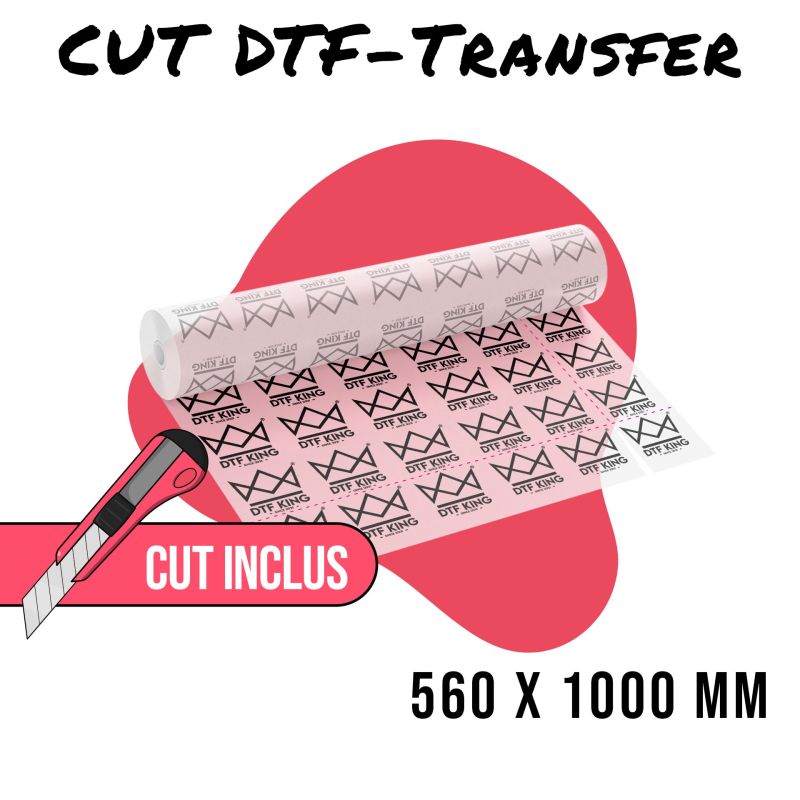 DTF CUT au mètre
 À partir de 12,60 €
560 x 1000 mm, découpé à la forme
Prix HT, frais de livraison en sus
Voir le produit : DTF CUT au mètre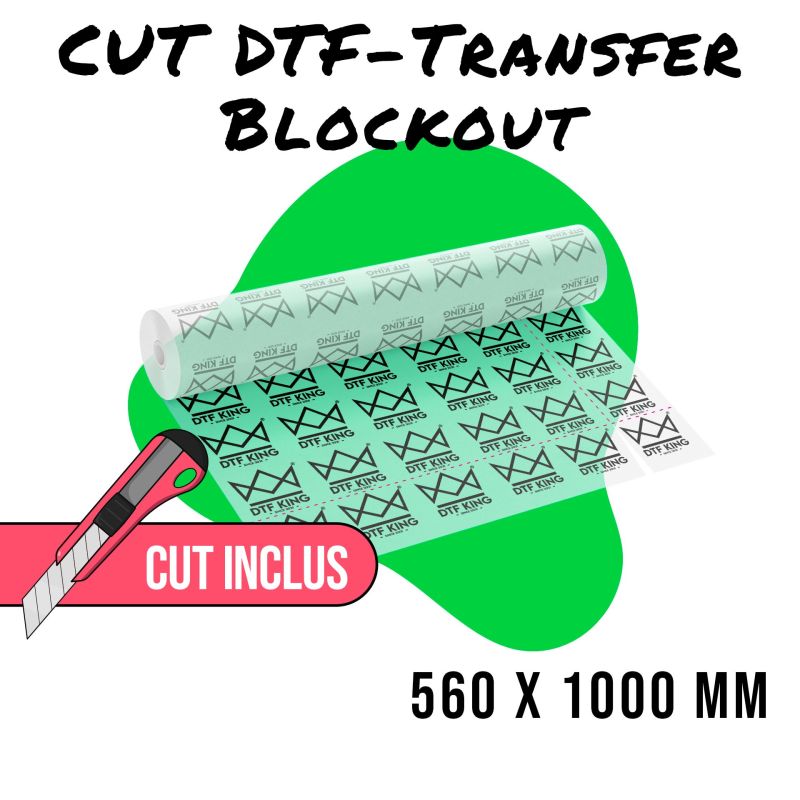 CUT Blockout au mètre
 À partir de 14,50 €
560 x 1000 mm, pour le polyester
Prix HT, frais de livraison en sus
Voir le produit : CUT Blockout au mètre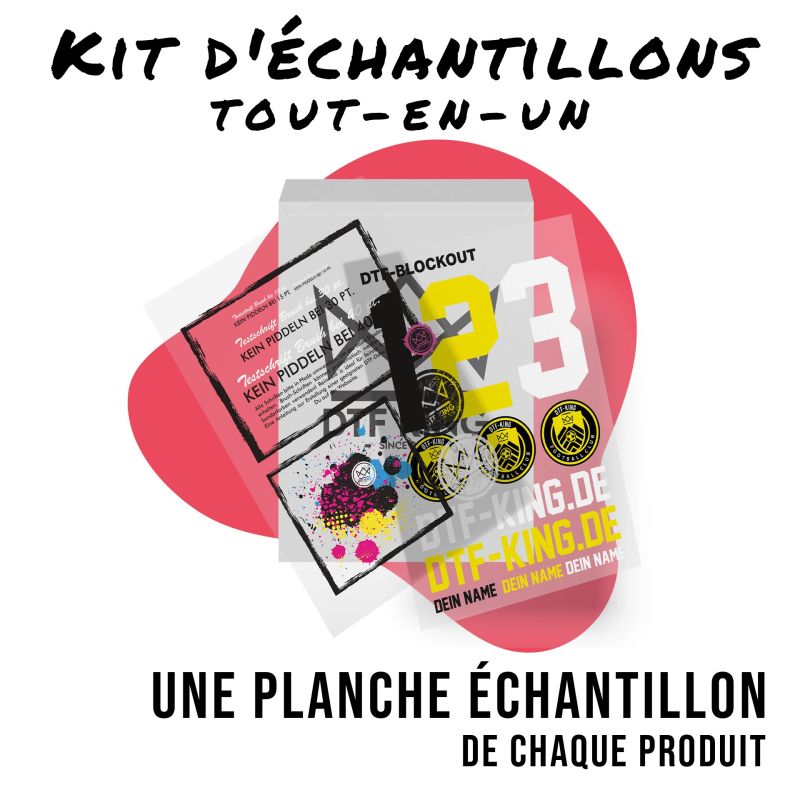 Kit d'échantillons
 0,01 €
tous les procédés à tester
Prix HT, frais de livraison en sus
Voir le produit : Kit d'échantillonsCommander des transferts CUT
Votre fichier est prêt ? Importez-le directement sur le produit correspondant. Si besoin, vous pouvez ajouter la Vérification Pro des fichiers.
Commander le Transfert DTF CUT Commander le DTF CUT Blockout
À consulter aussi : Bien préparer vos fichiers d'impression, FAQ et Conditions de pressage.
À lire aussi

20/09/2024
Pixels et vecteurs : le comparatif

15/02/2023
Fichiers PDF et PNG : le comparatif

15/07/2024
Bien exporter vos fichiers
Plein succès pour vos marquages,
L'équipe DTF-King

