


Bijgewerkt op 11 september 2026
Wil je een design laten drukken en nauwkeurig laten uitsnijden, dan heb je een zogenaamde CutContour-lijn nodig. Deze speciale snijlijn wordt door snijplotters of drukmachines herkend en zorgt voor exacte sneden. Belangrijk is dat deze lijn als steunkleur (spotkleur) wordt aangemaakt en precies ‘CutContour’ heet, zodat hij correct wordt verwerkt. Hoe dat werkt, laten we je hier zien.
Wat levert een gesneden DTF-transfer je op?
Met CUT DTF gaat het bedrukken merkbaar makkelijker. Je ontwerpen komen kant-en-klaar in vorm gesneden bij je aan, je legt ze direct op het textiel en perst ze erop. Dat bespaart bij elk stuk tijd, en het resultaat ziet er van het eerste tot het laatste stuk hetzelfde uit.
- Sneller klaar: Vooral bij ontwerpen die je steeds opnieuw nodig hebt en bij grotere aantallen bespaar je merkbaar werktijd.
- Elk ontwerp even groot: Ook bij grote aantallen is elke transfer identiek.
- Makkelijker uitlijnen: Het voorgesneden ontwerp leg je sneller op het textiel.
- Planbaar in serie: Je bestelt vanaf één stuk, voor grotere aantallen zijn er staffelprijzen.
Typische toepassingen zijn bedrijfslogo’s voor werkkleding of emblemen voor sportshirts en teamkleding. CUT is er per meter in 560 x 1000 mm in twee varianten:
- CUT DTF-transfer voor 100 procent katoen en mengweefsel met minimaal 70 procent katoen
- CUT Blockout-DTF voor gekleurd polyester textiel, met Blockout-lijm tegen doorbloeden (kleurmigratie), niet voor waterafstotend gecoate stoffen

Zo eenvoudig verwerk je CUT-transfers
Ontwerp van het vel nemen, op het textiel plaatsen, persen en de dragerfolie afpellen. Meer stappen zijn er niet nodig.
Temperatuur, perstijd en druk vind je bij de persinstellingen.
Gratis druksjabloon voor CUT downloaden
Om niet bij nul te hoeven beginnen, krijg je ons werkbestand in het eindformaat 560 x 1000 mm als PDF. Daarin zit al een voorbeeldsnijlijn: een gesloten pad in de steunkleur CutContour, 1 pt dik. Open je het sjabloon in Adobe Acrobat Pro, dan zie je in de Uitvoervoorvertoning hoe een correct aangemaakte CutContour eruitziet.
Plaats je ontwerpen op het sjabloon, teken om elk ontwerp een eigen snijlijn en sla het bestand op als PDF van één pagina.
Sjabloon CUT DTF-transfer (PDF) Sjabloon CUT Blockout-DTF (PDF)
CutContour-lijn aanmaken in verschillende programma’s
Adobe Illustrator
Nieuw staal aanmaken:
- Open het deelvenster Stalen (Venster > Stalen).
- Klik op het menupictogram en kies ‘Nieuw staal’.
- Stel het kleurtype in op ‘Steunkleur’ en noem het staal ‘CutContour’.
- Kies een opvallende kleur (bijv. magenta), zodat die afsteekt tegen het design.
- Opslaan, klaar!
Snijlijn maken:
- Teken met het pen- of rechthoekgereedschap een lijn rond je design.
- Stel de lijndikte in op minstens 1 pt.
- Zorg ervoor dat de afstand tussen de snijlijnen en tot het ontwerp minstens 5 mm bedraagt.
- Pas de CutContour-kleur toe op de lijn.
- Sla het bestand op als PDF.


Affinity Designer
Affinity Designer zit sinds oktober 2025 in de gratis app Affinity van Canva. Daar werk je in het onderdeel Vector, de stappen blijven in principe gelijk.
Steunkleur aanmaken:
- Open het deelvenster Stalen en maak een nieuw staal aan.
- Kies ‘Steunkleur’ en noem die ‘CutContour’.
- Kleur kiezen, opslaan, klaar!
CutContour-kleur aan de lijn toewijzen:
- Maak met het pen- of vormgereedschap een contour rond je design.
- Kies de CutContour-kleur.
- Stel de lijndikte in op minstens 1 pt.
- Zorg ervoor dat de afstand tussen de snijlijnen en tot het ontwerp minstens 5 mm bedraagt.
- Sla op als PDF met ondersteuning voor steunkleuren.
CorelDRAW
CutContour als steunkleur aanmaken:
- Open het venster met de kleurstalen.
- Maak een nieuwe kleur aan, definieer die als steunkleur (spotkleur) en noem die ‘CutContour’.
- Kies een opvallende kleur (bijv. magenta) en sla op.
Snijlijn tekenen:
- Maak met het bézier- of rechthoekgereedschap een contour rond je design.
- Kies de CutContour-kleur voor de contour.
- Stel een minimale lijndikte van 1 pt in.
- Zorg ervoor dat de afstand tussen de snijlijnen en tot het ontwerp minstens 5 mm bedraagt.
- Sla op als PDF.
Canva: kan dat?
Canva ondersteunt geen echte steunkleuren. Als je toch een CutContour in Canva wilt aanmaken:
Lijn maken:
- Maak een lijn of vorm rond je design.
- Kies een opvallende kleur (bijv. magenta), zodat de drukkerij die later herkent.
- Zorg ervoor dat de afstand tussen de snijlijnen en tot het ontwerp minstens 5 mm bedraagt.
Exporteren als PDF:
- Klik op ‘Delen’ > ‘Downloaden’.
- Kies ‘PDF afdrukken’.
- Laat ‘Snijtekens en afloop’ uitgeschakeld, de PDF moet precies op het eindformaat blijven.
- Daarna moet het bestand in een ander programma worden nabewerkt om de lijn als steunkleur te definiëren. Dat kan bijvoorbeeld in de gratis app Affinity.
Snijpaden bij de ontwerpen correct aanmaken
Plaats je meerdere ontwerpen op een gang sheet, zorg er dan voor dat elk afzonderlijk ontwerp een eigen snijpad krijgt. Tussen twee snijlijnen en tussen lijn en ontwerp heb je telkens minstens 5 mm afstand nodig.

Het bestand controleren in Adobe Acrobat
Nadat je je bestand hebt geëxporteerd, controleer je het best of de CutContour-lijn echt als steunkleur is aangemaakt. Dat kan met Adobe Acrobat Pro:
- Open de PDF in Adobe Acrobat Pro.
- Ga naar Gereedschappen > Afdrukproductie > Uitvoervoorvertoning.
- Onder Voorvertoning scheidingen kun je afzonderlijke kleuren tonen en verbergen.
- Zoek naar de steunkleur CutContour.
- Ontbreekt die, dan is de lijn niet als steunkleur aangemaakt. Dan moet je dat in je ontwerpprogramma corrigeren.
Heb je alleen Adobe Acrobat Reader, dan zijn de controlemogelijkheden beperkt:
- Visuele controle: Is de CutContour-lijn zichtbaar en steekt die af tegen het design?
- Interactie met de lijn: Klik indien mogelijk op de lijn en kijk of er kleurinformatie wordt weergegeven.
- Druksimulatie: Ondersteunt je printer kleurbeheer, dan kun je een testpagina afdrukken. Wordt de lijn mee afgedrukt, dan is die niet als steunkleur ingesteld.
Voor een betrouwbare controle is Adobe Acrobat Pro of een andere professionele preflighttool aan te raden.
Ter vergelijking kun je ons sjabloon openen. Daarin is de voorbeeldsnijlijn als steunkleur CutContour ingesteld en verschijnt die in de uitvoervoorvertoning als aparte kleur.
Veelgemaakte fouten bij de CutContour
Op deze punten gaat een nette snede het vaakst mis:
- Naam verkeerd geschreven: ‘Cut Contour’ of ‘cutcontour’ herkent de snijplotter niet. De kleur heet precies CutContour.
- Vlak in plaats van contour: De kleur CutContour hoort op de contour van de lijn, niet op de vulling.
- Open pad: Sluit de lijn niet, dan wordt het ontwerp niet volledig uitgesneden.
- Eén pad voor meerdere ontwerpen: Elk ontwerp heeft een eigen, gesloten lijn nodig.
- Steunkleur bij het exporteren verloren: Als PNG of JPG, of als bij het exporteren alle kleuren naar CMYK worden omgezet, wordt CutContour een gewone drukkleur. De lijn wordt dan meegeprint in plaats van gesneden. Sla op als PDF en controleer het resultaat in de Uitvoervoorvertoning.
- Te weinig afstand: Minder dan 5 mm tussen twee lijnen of tussen lijn en ontwerp is niet netjes te snijden.
Conclusie
Een correct aangemaakte CutContour-lijn zorgt voor nauwkeurige sneden in de drukproductie. In Illustrator, Affinity Designer en CorelDRAW kun je die direct als steunkleur definiëren.
Voordat je het bestand naar de drukkerij stuurt, moet je altijd controleren of:
- de CutContour als steunkleur wordt herkend (bijv. met Acrobat Pro).
- het bestand als PDF is opgeslagen. PNG-bestanden werken niet.
- de lijndikte minstens 1 pt bedraagt.
- de afstand tussen de snijlijnen minstens 5 mm is.
- er tussen snijlijn en ontwerp eveneens minstens 5 mm vrij blijft.
- de PDF maar één pagina heeft en niet gespiegeld is.
- het ontwerp in CMYK met het profiel ISO Coated v2 (ECI) is aangemaakt en alle elementen minstens 0,4 mm dik zijn.
Met deze stappen voorkom je problemen bij het drukken en krijg je een perfect eindproduct!
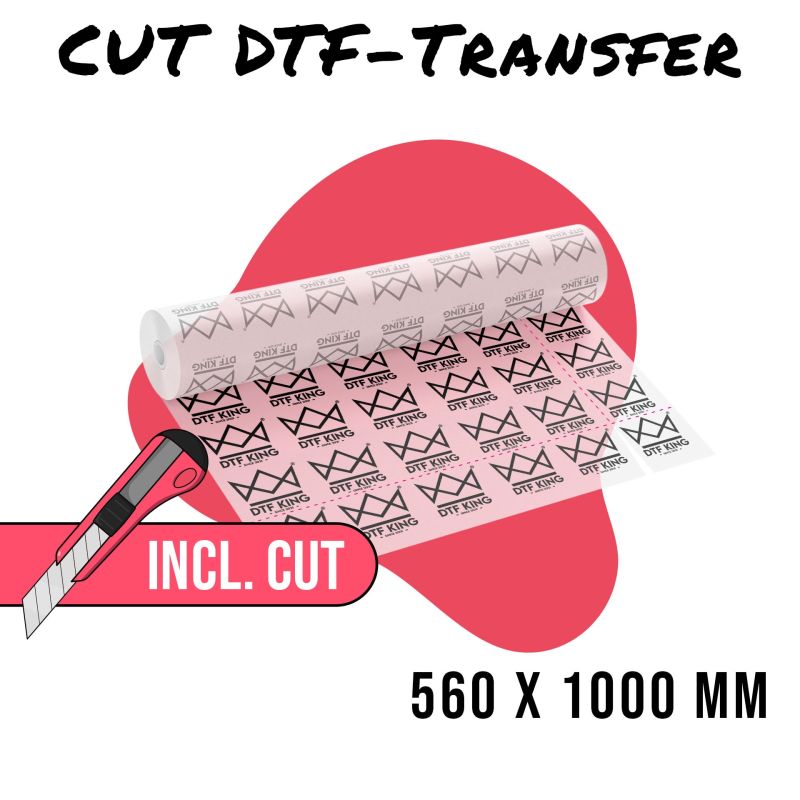 CUT-DTF per meter
 Vanaf € 12,60
560 x 1000 mm, op contour gesneden
Prijzen excl. btw en excl. verzendkosten
Naar het product: CUT-DTF per meter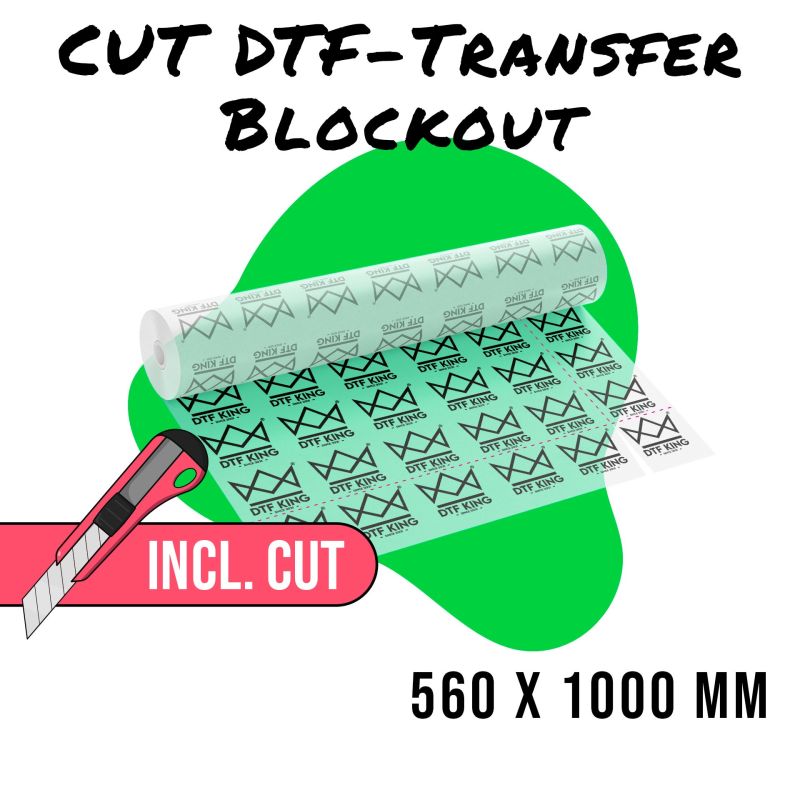 CUT-Blockout per meter
 Vanaf € 14,50
560 x 1000 mm, voor polyester
Prijzen excl. btw en excl. verzendkosten
Naar het product: CUT-Blockout per meter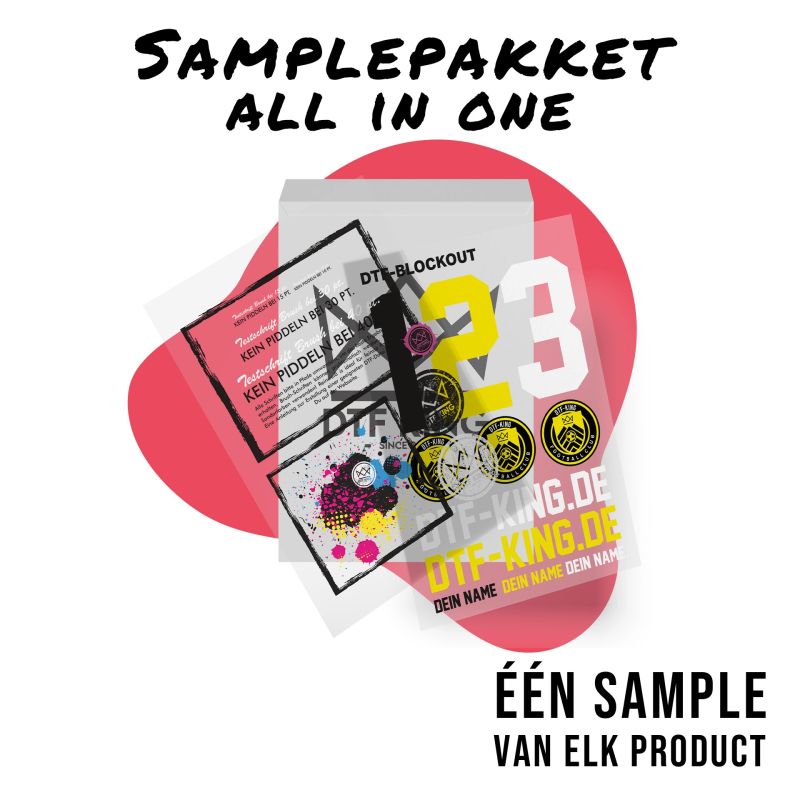 Samplepakket
 € 0,01
alle technieken om te testen
Prijzen excl. btw en excl. verzendkosten
Naar het product: SamplepakketCUT-transfers bestellen
Is je bestand klaar? Upload het dan direct bij het passende product. De Pro-bestandscheck kun je indien nodig bijboeken.
CUT DTF-transfer bestellen CUT Blockout-DTF bestellen
Ook handig: Drukbestanden correct aanmaken, FAQ en Persinstellingen.
Gerelateerde artikelen

20-09-2024
Pixels en vectoren vergeleken

15-02-2023
PDF- en PNG-bestanden vergeleken

15-07-2024
Je bestanden correct exporteren
Veel succes met veredelen wenst je
DTF-King Team

